
Systemanforderungen
INFO
Swisscom beem unterstützt alle gängigen Webbrowser und Endgeräte. Allerdings sind nicht alle Funktionen und Anwendungsfälle auf allen Plattformen, Browsern oder Geräten verfügbar oder vollständig unterstützt. Detaillierte Kompatibilitätsinformationen für bestimmte Anwendungsfälle sind in den entsprechenden Abschnitten unten aufgeführt.
My Swisscom Business
My Swisscom Business ist das Online-Selbstbedienungsportal für Geschäftskunden zur Verwaltung ihres Swisscom Business Accounts. Es bietet:
- Rund um die Uhr Zugriff auf Service und Kontoinformationen
- Tools für die Benutzer- und Berechtigungsverwaltung
- Optionen zum Anzeigen und Ändern von Produkten, Abonnements und Rechnungen
- Echtzeit-Benachrichtigungen über Serviceaktualisierungen oder Wartungsarbeiten
- Zugriff auf Support-Ressourcen, einschliesslich FAQs und Dokumentation
Dieses Portal dient als zentrale Schnittstelle für Administratoren und autorisierte Benutzer zur Konfiguration und Überwachung ihrer Swisscom-Dienste, darunter auch beem.
INFO
Achten Sie beim Zugriff auf «My Swisscom Business» darauf, den Swisscom Business Account zu verwenden (z. B. prename.surname@company.beem.swiss). Mit anderen Swisscom-Konten, die Sie möglicherweise in der Vergangenheit genutzt haben oder für andere Swisscom-Dienste verwenden, haben Sie keine Berechtigung, beem-bezogene Einstellungen zu verwalten.
Swisscom Business Account
Der Swisscom Business Account ist die neue Standard-Zugangslösung für Geschäftskunden und wird das bisherige Swisscom Login und Business Login schrittweise ersetzen. Es bietet mehr Sicherheit durch moderne Authentifizierungsmethoden wie Passkeys und ermöglicht den Zugriff auf erweiterte Sicherheits- und Kommunikationsfunktionen, darunter verbesserte beem-Funktionen.
Hilfe zur Registrierung, Anmeldung und Verwaltung finden Sie in den Häufig gestellten Fragen zum Swisscom Business Account.
INFO
Der Swisscom Business Account steht Kunden mit der beem Security Edition Standard, Plus oder Premium zur Verfügung. Kunden mit der beem Essential Edition können weiterhin ihr bestehendes Swisscom-Login nutzen.
beem App – Unterstützte Client-Betriebssysteme
Die beem App ist ein nativer VPN-Client, der für nahtlose Kompatibilität mit den Betriebssystemen Android, iOS, macOS und Windows entwickelt wurde.
Um eine zuverlässige Leistung auf allen Geräten zu gewährleisten, unterstützt die App die folgenden Betriebssystemversionen:
| Client-Betriebssystem | Version |
|---|---|
| Windows 11 | Alle Versionen ¹ |
| macOS | macOS 15 und höher |
| iOS/iPadOS | iOS/iPad OS 15.5 und höher |
| Android | Android 13 und höher² |
Hinweise für Android
Die Android-Version der beem App wurde unabhängig von bestimmten Hardwareherstellern entwickelt. Da Hersteller Android jedoch auf ihre eigenen Spezifikationen zuschneiden, kann es zu bestimmten geräte- oder modellspezifischen Verhaltensweisen kommen. Die beem App wurde auf Samsung-Smartphones und -Tablets mit One UI getestet und validiert, wo sie eine zuverlässige und sichere Erfahrung bietet. Swisscom kann keine Garantien für andere Hardwaremodelle geben.
Unterstützte Browser pro Betriebssystem
Die folgende Tabelle bietet eine Übersicht über die von beem unterstützten Betriebssysteme und Browser:
| Client-Betriebssystem | Browser | Version |
|---|---|---|
| Windows 11 | Chrome | 136.0.7103.92 |
| Windows 11 | Edge | 135.0.3179.98 |
| macOS 15+ | Chrome | 136.0.7103.93 |
| macOS 15+ | Edge | 135.0.3179.54 |
| macOS 15+ | Safari | 18.4 |
| iOS/iPadOS 15.5+ | Chrome | 131.0.6778.73 |
| iOS/iPadOS 15.5+ | Edge | 135.3179.98 |
| iOS/iPadOS 15.5+ | Safari | 18.4 |
| Android 13+ | Chrome | 136.0.7103.87 |
| Android 13+ | Edge | 135.0.3179.85 |
WARNUNG
Ältere Versionen funktionieren möglicherweise weiterhin, werden jedoch nicht offiziell unterstützt. Wir empfehlen Ihnen dringend, Ihren Browser auf dem neuesten Stand zu halten, um eine optimale Leistung und Sicherheit zu gewährleisten.
Passkeys
Passkeys bieten eine moderne Alternative zu herkömmlichen Passwörtern. Durch den Einsatz von Biometrie, asymmetrischer Verschlüsselung und starken kryptographischen Techniken bieten sie aussergewöhnliche Sicherheit und gleichzeitig eine intuitive und optimierte Benutzererfahrung. Passkeys funktionieren nach dem Prinzip der asymmetrischen Verschlüsselung. Bei der Registrierung für den beem Passkey-Zugang werden zwei mathematisch verbundene Schlüssel generiert:
- Ein privater Schlüssel, der sicher auf Ihrem Gerät gespeichert ist.
- Ein Dienstschlüssel, der bei beem registriert ist.
Wenn Sie sich mit Ihrem Hauptschlüssel anmelden möchten, sendet beem eine Aufforderung an Ihr Gerät. Ihr Gerät signiert sie mit dem privaten Schlüssel (nach Bestätigung über Face ID, Touch ID, Windows Hello oder PIN) und beem verifiziert die Signatur mit dem Serviceschlüssel. Weder der private Schlüssel noch biometrische Daten verlassen Ihr Gerät während der Authentifizierung - diese sind auf dem Trusted Platform Module Ihres Geräts gesperrt.
Das Prinzip der asymmetrischen Verschlüsselung eliminiert die üblichen Risiken, die mit Passwörtern verbunden sind, da es keine zu übertragen gibt. Dies verhindert den Diebstahl von Zugangsdaten durch Phishing, Wiederholungsangriffe, Datenbankverletzungen und andere Bedrohungen. Durch die Kombination von Passkeys mit gerätebasierter Authentifizierung schafft beem ein mehrschichtiges Sicherheitsmodell.
Passkey-Authentifizierungsmethoden
Es gibt verschiedene Möglichkeiten, Passkeys für die Anmeldung zu verwenden, je nach Ihrer Einrichtung, Infrastruktur und Organisationspolitik:
Bei dieser Methode werden zwei Passkeys lokal gespeichert. Einer wird auf dem mobilen Gerät gespeichert, mit dem Sie Ihren ersten Passkey eingerichtet haben, und der zweite wird auf dem anderen Gerät (z. B. einem Laptop) gespeichert, mit dem Sie sich anmelden. Bei der Anmeldung wird der private Schlüssel lokal verwendet, um die Authentifizierungsanfrage zu signieren, nachdem Sie Ihre Identität bestätigt haben (z. B. Face ID, Touch ID, PIN).
Anstatt Ihr mobiles Gerät (z. B. ein Smartphone) für die Authentifizierung zu verwenden, wird stattdessen ein Hardware-Sicherheitsschlüssel (z. B. ein YubiKey) verwendet, der den Hauptschlüssel enthält. Er führt intern denselben kryptografischen Signiervorgang durch, wenn Sie die Anmeldung genehmigen, wodurch sichergestellt wird, dass der private Schlüssel sicher und geräteübergreifend übertragbar bleibt.
Wenn Ihr Hauptschlüssel auf Ihrem mobilen Gerät gespeichert ist, können Sie sich auf einem anderen Gerät, auf dem kein lokaler beem-Hauptschlüssel gespeichert ist (z. B. einem Laptop), über Bluetooth authentifizieren. Die Authentifizierung wird durch das Scannen des QR-Codes auf Ihrem mobilen Gerät eingeleitet. Ihr Telefon überprüft Ihre Identität lokal und kommuniziert dann mit dem Computer, um den Anmeldevorgang abzuschliessen. Der private Schlüssel verbleibt auf dem Telefon und wird niemals über Bluetooth übertragen.
Für diese Authentifizierung ist eine Bluetooth-Verbindung erforderlich. Nach erfolgreicher Authentifizierung auf diese Weise erhalten Sie in der Regel die Möglichkeit, einen neuen lokalen Passkey für zukünftige Authentifizierungen zu erstellen.
Wenn das Gerät, für das Sie einen neuen lokalen Hauptschlüssel einrichten möchten, Bluetooth nicht unterstützt, kann der Vorgang mit Hilfe von Wiederherstellungscodes abgeschlossen werden. Gehen Sie so vor:
- Öffnen Sie die reguläre Passkey-Anmeldeseite.
- Klicken Sie auf Passkey verwenden und anschliessend auf Abbrechen, um sich anzumelden.
- Daraufhin wird der Link Probleme beim Anmelden? angezeigt; klicken Sie darauf.
- Klicken Sie auf Kontowiederherstellung und führen Sie den Vorgang zur Code-Wiederherstellung durch.
Passkeys werden in einem cloudbasierten Anmeldeinformationsmanager (z. B. Apple iCloud Keychain, Google Password Manager und Microsoft Password Manager) gespeichert, so dass sie automatisch über alle Geräte innerhalb desselben Ökosystems synchronisiert werden können. Dies ermöglicht die Anmeldung von mehreren Geräten aus, die dasselbe Konto nutzen, während der private Schlüssel verschlüsselt und an seine eigene Identitätsprüfung gebunden bleibt.
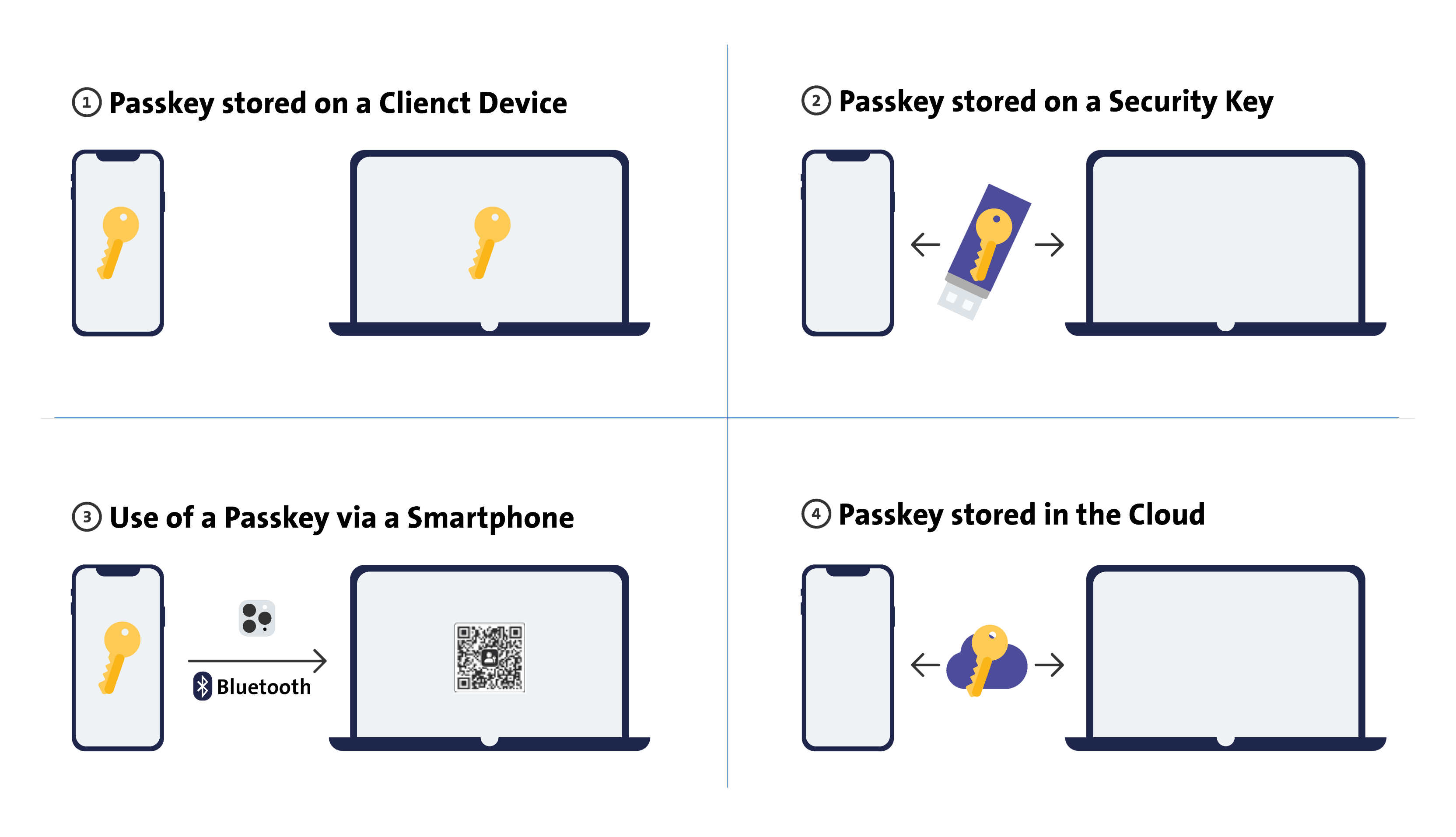 Die oben genannten Methoden zur Speicherung und Verwendung von Passkeys.
Passkey-Registrierung
Passkeys werden vom beemNet-Administrator Ihres Unternehmens ausgestellt und sind mit den jeweiligen Swisscom Business Accounts der Benutzer verknüpft. Wenn ein Administrator einen Swisscom Business Account für einen Benutzer erstellt, erhält dieser Benutzer eine Bestätigungs-E-Mail mit einem Benutzernamen und einem Einrichtungslink, der den Assistenten zur Erstellung von Passkeys startet.
Nach der Ersteinrichtung können weitere Passkeys auf anderen Geräten erstellt werden. Es wird empfohlen, mindestens zwei Passkeys zu registrieren, um eine Aussperrung zu verhindern.
- Klicken Sie auf den Link in der E-Mail, die Sie von Ihrem Administrator erhalten haben, um den Assistenten zur Erstellung des Hauptschlüssels zu starten.
- Geben Sie Ihren Benutzernamen ein und klicken Sie auf Weiter.
- Sie erhalten per SMS ein vorläufiges Passwort für Ihr Swisscom Business-Konto. Kopieren Sie es und fügen Sie es in das Passwortfeld ein. Klicken Sie anschliessend auf Fortfahren.
- Befolgen Sie die Anweisungen und klicken Sie auf Passkey erstellen.
- Klicken Sie auf Passwörter. Auf deinen Apple Geräten verfügbar und anschliessend auf Weiter.
- (Empfohlen) Laden Sie die Wiederherstellungscodes herunter und klicken Sie auf Fortfahren.
- Geben Sie eine E-Mail-Adresse für die Wiederherstellung ein und klicken Sie auf Fortfahren.
- Öffnen Sie den Posteingang der E-Mail-Adresse für die Wiederherstellung, kopieren Sie den Bestätigungscode, kehren Sie zur Anmeldeseite zurück, fügen Sie den Code ein und klicken Sie auf Fortfahren.
- (Optional) Geben Sie Ihre Handynummer ein und klicken Sie auf Fortfahren.
- Folgen Sie den verbleibenden Aufforderungen, um die Einrichtung des Hauptschlüssels abzuschliessen.
- Klicken Sie auf den Link in der E-Mail, die Sie von Ihrem Administrator erhalten haben, um den Assistenten zur Erstellung des Hauptschlüssels zu starten.
- Geben Sie Ihren Benutzernamen ein und klicken Sie auf Weiter.
- Sie erhalten per SMS ein vorläufiges Passwort für Ihr Swisscom Business-Konto. Kopieren Sie es und fügen Sie es in das Passwortfeld ein. Klicken Sie anschliessend auf Fortfahren.
- Befolgen Sie die Anweisungen und klicken Sie auf Passkey erstellen.
- (Empfohlen) Laden Sie die Wiederherstellungscodes herunter und klicken Sie auf Fortfahren.
- Wählen Sie aus, wo Ihr Passkey erstellt werden soll (z. B. Samsung Pass), und klicken Sie auf Fortfahren.
- Sie werden eingeloggt.
- Folgen Sie den verbleibenden Aufforderungen, um die Einrichtung des Hauptschlüssels abzuschliessen.
WARNUNG
Wenn Sie einen Passkey in einem Cloud-Dienst speichern, müssen Sie sicherstellen, dass derselbe Dienst als Standard-Passwortmanager Ihres Geräts konfiguriert ist – dies können Sie in den Einstellungen Ihres Geräts vornehmen. Andernfalls steht der Passkey möglicherweise nicht für die automatische Eingabe oder die Anmeldung zur Verfügung.
Beispiel: Auf einem Samsung-Gerät (One UI) wird ein in Google Chrome erstellter Passkey normalerweise im Google Password Manager gespeichert. Das Gerät verwendet jedoch möglicherweise Samsung Pass als Standard-Passwortmanager, was dazu führen kann, dass der Passkey nicht automatisch zur Verfügung steht.
Passkey-Wiederherstellung
Nach jeder erfolgreichen Einrichtung des Hauptschlüssels wird eine Reihe von gerätespezifischen Wiederherstellungscodes generiert, die als PDF heruntergeladen werden können. Die Nutzer sollten diese Codes aufbewahren, da sie sie möglicherweise benötigen, um den Zugang zu ihrem Konto wiederherzustellen.
Alternativ können Administratoren im Portal My Swisscom Business Passkeys für Benutzer widerrufen und neu vergeben:
- Öffnen Sie die Registerkarte «Unternehmen» in der oberen rechten Ecke (Firmenname) und klicken Sie auf Unternehmensprofil.
- Klicken Sie auf Benutzer und wählen Sie den entsprechenden Benutzer aus.
- Klicken Sie in der Benutzerübersicht auf Login & Sicherheit und Passkeys entfernen und Aktivierung erneut senden.
Passkey-Kompatibilitätstabelle
Diese Tabelle zeigt die Kompatibilität der Hauptschlüssel zwischen Client-Betriebssystemen und Webbrowsern:
| Browser | iOS/iPadOS 16+ (2022) | macOS 15+ (2024) | Android 13+ | Windows 11¹ |
|---|---|---|---|---|
| Chrom | Ja | Ja | Ja | Ja |
| Safari | Ja | Ja | Nein | Nein |
| Edge | Ja | Ja | Ja | Ja |
¹ Die Funktionen zur Authentifizierung und zur Verwaltung von Passkeys wurden in Windows 11 23H2 hinzugefügt.
beemNet-Zugang
beemNet unterstützt alle gängigen Betriebssysteme und ermöglicht einen sicheren Zugriff auf das Swisscom-Netzwerk sowohl aus internen als auch aus externen Umgebungen.
Zugangsvoraussetzungen:
Um beemNet nutzen zu können, benötigen Kunden:
- Eine gültige beem-Benutzerlizenz und
- Der geeignete Swisscom Netzzugangsdienst, abhängig von der Konfiguration der Konnektivität.
Unterstützte Swisscom-Zugangstypen:
- Enterprise Connect
- IP-Plus
- Smart Business Connect
- Wireline-Zugriff
Bei einer Verbindung ausserhalb des Swisscom-Netzes (z. B. Homeoffice, öffentliches WLAN) müssen Benutzer die beem App verwenden, um eine sichere Verbindung zur beemNet-Umgebung herzustellen.
| Benutzerlizenztyp | Max. Anzahl der Geräte | Mobile Sprache und Daten | Keine Einschränkung | Gleichzeitige vs. Benutzerlizenz |
|---|---|---|---|---|
| Protect & Connect | 6 | Ja | Ja | 👤 |
| Protect | 3 | Nein | Ja | 👤 |
| Collaborate | 1 (5) | Nein | Nein | 👥👥 |
Wireline
Um eine Standard-Internetverbindung in eine beemNet-Verbindung umzuwandeln, ist einer der folgenden Swisscom Anschlüsse erforderlich:
- inOne KMU office oder beem Office
- Smart Business Connect
- Enterprise Connect
- IP-Plus®
Wenn keiner dieser Zugriffstypen verfügbar ist, können sich Benutzer weiterhin über die beem App mit beemNet verbinden, die einen sicheren Zugriff über Internetverbindungen von Drittanbietern ermöglicht.
Sobald die Verbindung hergestellt ist, wird das lokale Netzwerk (LAN) hinter der Internetverbindung automatisch in die beemNet-Umgebung integriert, sodass alle Geräte innerhalb des LAN über das Swisscom-Netzwerk sicher kommunizieren können.
WARNUNG
beemNet unterstützt derzeit kein IPv6. Die Aktivierung von IPv6 kann zu Verbindungsproblemen führen und die Stabilität des Dienstes beeinträchtigen.
Empfohlene Massnahmen zur Gewährleistung einer optimalen Leistung:
- Wenn Sie Ihren drahtgebundenen Standort mit beem schützen möchten, sollten Sie IPv6 nicht aktivieren.
- Wenn IPv6 in Ihrer Einrichtung bereits aktiviert und erforderlich ist, deaktivieren Sie bitte die Option «Schützen», um das Risiko von Störungen zu minimieren.
Wir arbeiten aktiv daran, diese Einschränkung zu beheben. Bis die offizielle IPv6-Unterstützung verfügbar ist, folgen Sie bitte dieser Anleitung, um einen stabilen Dienst zu gewährleisten.
Benutzerlizenzen und Client-Gerät
| Dienstleistung | Beschreibung |
|---|---|
| Protect | Standardschutzschicht für sicheren Zugang. |
| Collaborate | (In Kürze verfügbar) |
| NATEL® go mit beemNet-Option | Mobilfunkvertrag mit optionaler beemNet-Integration für sicheren mobilen Zugriff. |
Zugriff via Internet Browser
Für den Zugriff auf beem geschützte Ressourcen über einen Standard-Internetbrowser ist nicht zwingend eine Benutzerlizenz erforderlich. Wenn beem zur Sicherung von Diensten wie Webservern oder E-Connect-Servern verwendet wird, ist es möglich, nicht authentifizierten oder anonymen Internetnutzern den Zugriff zu gewähren. In solchen Fällen können Benutzer über das beem-Netzwerk mit dem geschützten Dienst interagieren, ohne dass eine ausdrückliche Lizenz erforderlich ist.
Zugriff für IoT-Geräte
Kunden mit einem Vertrag für IoT-Geräte bei Swisscom können diese in das beem-Netzwerk integrieren.
Fail-Close
«Always On» mit «Fail-close» wird unter Windows, macOS und Android unterstützt. iOS und iPadOS unterstützen «fail-close» nicht, es sei denn, das Gerätemanagement wird durch die Annahme des überwachten Modus implementiert.
Single Sign-On
Dieser Abschnitt bietet einen Überblick über die Unterstützung von öffentlichem und privatem Single Sign-On (SSO) innerhalb des beem-Ökosystems. Derzeit sind vier Varianten der SSO-Integration verfügbar oder in Planung:
| SSO-Variante | Beschreibung |
|---|---|
| Swisscom Services | Beinhaltet My Swisscom Business, beem und weitere interne Swisscom-Dienste. |
| Swisscom Workspace Services | Interner Arbeitsbereich, Unternehmensarbeitsbereich und IT-KMU-Lösung (in Kürze verfügbar) |
| Private Anwendungen des Kunden | SSO-Integration für vom Kunden gehostete Anwendungen (in Kürze verfügbar) |
| SaaS-Anwendungen des Kunden | Unterstützt Plattformen von Drittanbietern wie Salesforce und Workday. |
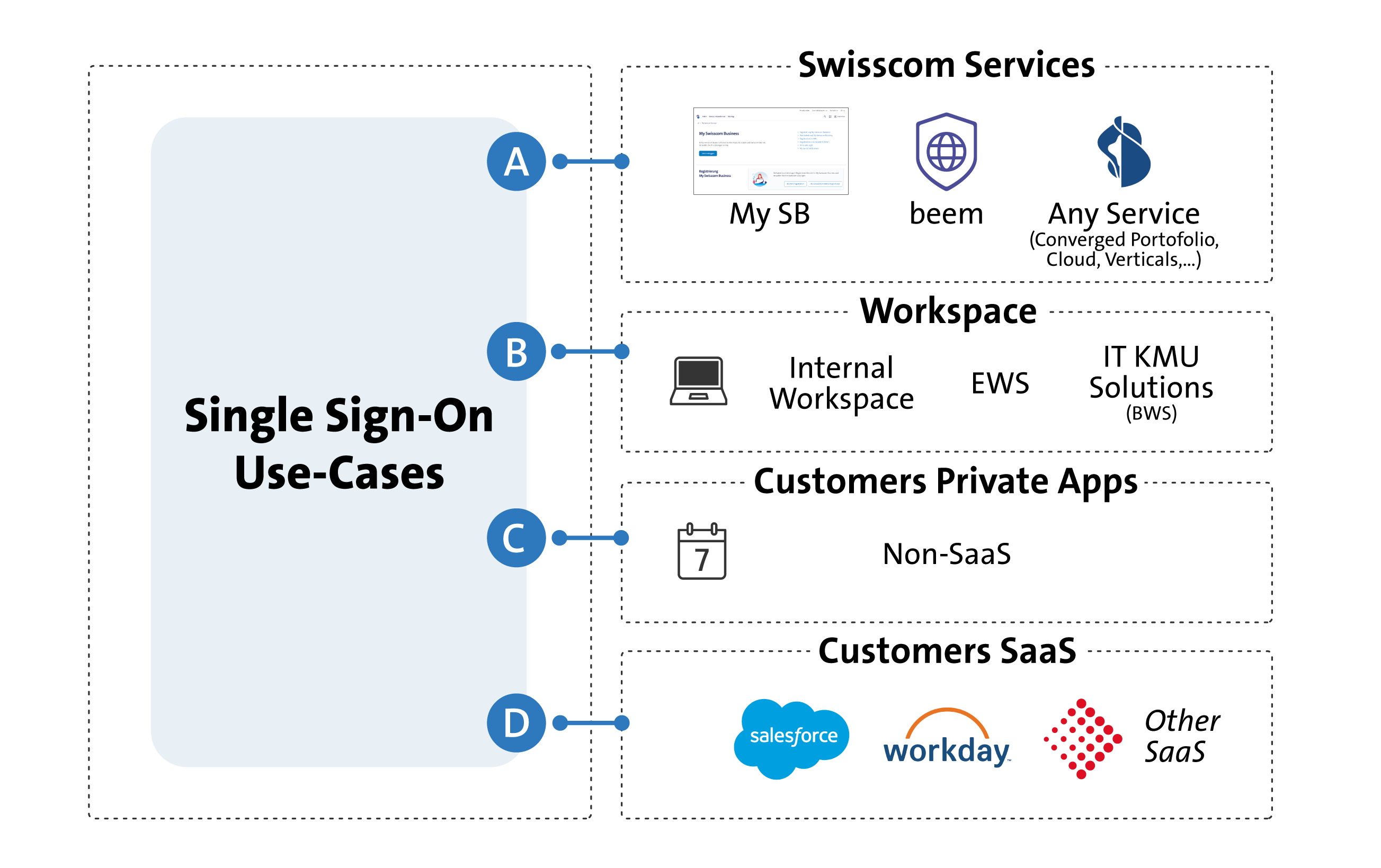 Abbildung: Die Abbildung veranschaulicht die SSO-Integrationslandschaft für diese Varianten.
Federation
beem unterstützt Identitätsverbund für die nahtlose Integration mit Identitätsanbietern von Unternehmen. Derzeit werden die folgenden Föderationsstandards unterstützt:
- Microsoft Entra ID (früher Azure Active Directory)
- Active Directory-Verbunddienste (ADFS)
Auf diese Weise können Unternehmen ihre bestehende Identitätsinfrastruktur für eine sichere und zentralisierte Authentifizierung über alle beem-fähigen Dienste hinweg nutzen.
INFO
Für detaillierte Konfigurationshinweise oder Unterstützung für weitere Identitätsanbieter wenden Sie sich bitte direkt an uns.
Anforderungen an das Geräteverwaltungssystem
In diesem Abschnitt werden die Voraussetzungen und unterstützten Konfigurationen für die Verwaltung von Geräten mit beem beschrieben.
WARNUNG
Nicht alle Versionen der Client-Betriebssysteme werden unterstützt.
Unterstützte Betriebssysteme für die Geräteverwaltung
| Plattform | Unterstützte Versionen | Voraussetzungen |
|---|---|---|
| iOS / iPadOS | iOS 16.x – iOS 18.3.1 | Für die Registrierung und Verwaltung wird ein Apple Business Manager-Konto benötigt. |
| macOS | macOS 15 und höher | Für die Registrierung und Verwaltung wird ein Apple Business Manager-Konto benötigt. |
| Android | Android 15 und höher | Für die Durchsetzung der Richtlinien ist eine Registrierung über ein Google Enterprise-Konto erforderlich. |
| Windows | Windows 11 Pro Windows 11 Enterprise (21H2, 22H2, 23H2, 24H2) | Für die Geräteverwaltung ist kein Konto erforderlich. |
WARNUNG
Um Sicherheit und Kompatibilität zu gewährleisten, wird nur ausgewählte Android-Hardware unterstützt. Generische oder nicht zertifizierte Geräte werden nicht als sicher angesehen.
Nicht kompatible Konfigurationen
Die folgenden Konfigurationen werden von beem nicht unterstützt:
- VPN-Lösungen für Verbraucher und Unternehmen
- Kaskadierende Firewalls
- Lösungen von Drittanbietern, die die sichere Gerätekonfiguration oder das Netzwerk-Routing beeinträchtigen (kategoriebasierte Ausschlüsse)
- IPv6-Konnektivität*
- iCloud Privat-Relay
- QUIC
WARNUNG
*Die IPv6-Konnektivität muss vor der Aktivierung von beem net deaktiviert werden. Falls IPv6 nicht über die Geräte- oder Dienstkonfiguration deaktiviert werden kann, muss der Swisscom Support kontaktiert werden.
iCloud Privat-Relay
iCloud Privat-Relay (auch bekannt als Apple Private Relay) ist eine Datenschutzfunktion, die in iCloud+ enthalten ist. Private Relay funktioniert hauptsächlich mit dem Safari-Browser und ausgewählten Apps auf iPhone, iPad und Mac. Im Gegensatz zu einem VPN oder einer direkt in das Netzwerk integrierten Sicherheitslösung (wie z. B. beem) deckt Private Relay nicht den gesamten Datenverkehr des Geräts ab.
So funktioniert es: Wenn Private-Relay aktiviert ist, werden Ihre Anfragen über zwei sichere Internet-Relays weitergeleitet.
- Das erste Relais (betrieben von Apple) sieht Ihre IP-Adresse, aber nicht die Zielwebsite. DNS-Anfragen werden verschlüsselt.
- Das zweite Relais (das von einem Drittanbieter betrieben wird) weist eine temporäre IP-Adresse zu, entschlüsselt den Domainnamen und verbindet Sie mit der Website.
Dieser Prozess schützt die Identität des Benutzers, ohne die Browsing-Geschwindigkeit wesentlich zu beeinträchtigen.
Nachteile von Private-Relay mit beem
beem ist eine Sicherheitslösung für Unternehmensnetzwerke. Sie bietet erweiterte Funktionen wie Anwendungskontrolle, Intrusion Prevention, Deep Packet Inspection und Geo-IP-Blockierung, um Bedrohungen zu erkennen und den Datenverkehr zu kontrollieren.
Private-Relay beeinträchtigt diese Funktionen auf verschiedene Weise:
- Umgehung von Firewall-Regeln: Da der Datenverkehr über Apple-Relays geleitet wird, kann beem ihn nicht vollständig überprüfen. Die Firewall stuft den Datenverkehr häufig als Proxy-Umgehung ein und blockiert ihn, was zu Problemen mit Websites oder Apps (z. B. Apple News) führt.
- Probleme mit DNS und der Klassifizierung des Datenverkehrs: Der Datenverkehr von Private Relay wird häufig als potenzieller Proxy oder potenzielle Bedrohung markiert, was zu unterbrochenen DNS-Abfragen oder blockierten Verbindungen führen kann.
- Auswirkungen auf die Leistung: Die zusätzlichen Relays und die Verschlüsselung erhöhen die Latenz. In Kombination mit beem kann dies zu einer spürbaren Verlangsamung beim Surfen führen.
- Sicherheitslücken: in Unternehmensumgebungen ist Transparenz von entscheidender Bedeutung. Private Relay verschleiert den Datenverkehr und erschwert die Protokollierung und Überwachung. Dadurch entstehen Sicherheitslücken, in denen Malware oder unbefugte Zugriffe unentdeckt bleiben können.
Warum beem und iCloud Private-Relay nicht kompatibel sind
In Unternehmensumgebungen steht dies jedoch im Widerspruch zu den von beem geforderten Transparenz- und Kontrollanforderungen. Um die volle Funktionalität und die Einhaltung der Unternehmensrichtlinien zu gewährleisten, blockiert beem aktiv Anfragen an die von iCloud Privat-Relay verwendeten Domains von Apple. Infolgedessen zeigt Ihr Apple-Gerät möglicherweise eine Meldung an, dass iCloud Privat-Relay nicht verfügbar ist. Dieses Verhalten ist beabsichtigt und technisch notwendig, damit beem seinen vollen Funktionsumfang bereitstellen kann. Sie können diese Benachrichtigung getrost ignorieren.
Bewährte Verfahren für Apple-Geräte in beem-geschützten Netzwerken
Um einen reibungslosen Betrieb und vollständige Kompatibilität mit beem zu gewährleisten, befolgen Sie bitte diese bewährten Verfahren bei der Verwendung von Apple-Geräten:
- Private Relay ist innerhalb von beemNet nicht verfügbar: Verbindungen zu iCloud Privat-Relay können innerhalb von beem-geschützten Netzwerken nicht hergestellt werden.
- Private Relay in den Geräteeinstellungen deaktivieren: Benutzer mit aktiviertem Private Relay müssen es manuell deaktivieren, um Verbindungsprobleme zu vermeiden.
- Pro Verbindung deaktivieren: Private Relay kann entweder global oder pro Verbindung (z. B. pro SIM-Karte oder WLAN-SSID) deaktiviert werden. Wir empfehlen, es pro Verbindung zu deaktivieren, um Flexibilität zu gewährleisten.
- Verbindungsprobleme vermeiden: Wenn Private Relay aktiv bleibt, kann dies zu einer vorübergehenden Deaktivierung oder einer Sperrung des Zugriffs auf bestimmte Apps und Dienste führen.
- Einschränkungen für Gast-WLAN: Private Relay ist auch in Gast-WLAN-Netzwerken, die durch beem geschützt sind, nicht verfügbar. Apple-Geräte zeigen möglicherweise eine Meldung an, dass Private Relay für die aktuelle Verbindung nicht verfügbar ist und deaktiviert werden muss.
So deaktivieren Sie iCloud Privat-Relay für eine bestimmte SIM-Verbindung
Um die Kompatibilität mit beem sicherzustellen, können Sie Private Relay für einzelne Mobilfunkverbindungen (z. B. SIM-Karten) deaktivieren, indem Sie die folgenden Schritte ausführen:
- Öffnen Sie Einstellungen auf Ihrem Gerät.
- Tippen Sie auf Mobilfunk.
- Wählen Sie die SIM-Karte oder den Mobilfunkvertrag aus, den Sie konfigurieren möchten.
- Deaktivieren Sie die Option Tracking der IP-Adresse begrenzen.
Dadurch wird iCloud Privat-Relay für diese bestimmte Verbindung deaktiviert, wodurch Kompatibilitätsprobleme mit beem vermieden werden und gleichzeitig die Flexibilität für andere Netzwerke erhalten bleibt.
QUIC
QUIC ist ein Transportprotokoll, das die Funktionen von TCP, TLS und HTTP/2 kombiniert. Es ist verschlüsselt, verbindungsorientiert, arbeitet auf der Grundlage von UDP und dient als Grundlage für HTTP/3. Während QUIC Verbesserungen in Bezug auf Geschwindigkeit und Datenschutz mit sich bringt, stellt es eine Herausforderung für bestehende Sicherheitslösungen dar. Viele Sicherheitsfunktionen beruhen auf dem Auslesen von Verbindungsdetails, die bei TCP sichtbar sind. QUIC verschlüsselt diese Informationen, einschliesslich der Verbindungs-Metadaten, so dass sie für Sicherheitssysteme unzugänglich sind. Infolgedessen können Deep Packet Inspection (DPI), Malware-Scans und Data Loss Prevention (DLP)-Regeln nicht auf QUIC-Datenverkehr angewendet werden. Dies ist eine branchenweite Herausforderung und es wird empfohlen, den QUIC-Datenverkehr zu blockieren.
beem folgt dieser bewährten Praxis. Der QUIC-Verkehr wird im beemNet blockiert und die Verbindungen fallen automatisch auf TCP-basierte Protokolle zurück, die beem vollständig inspizieren und schützen kann. Dadurch wird sichergestellt, dass alle Sicherheitsfunktionen (einschliesslich Malware-Scanning und DLP) voll wirksam bleiben. Da QUIC in den meisten Browsern standardmässig aktiviert ist, kann es vorkommen, dass eine QUIC-Verbindung versucht wird, bevor auf TCP zurückgegriffen wird, was zu leichten Verzögerungen führen oder die Funktionalität bestimmter Online-Dienste beeinträchtigen kann. Um dies zu vermeiden, empfiehlt es sich, QUIC direkt in Ihrem Webbrowser zu deaktivieren. Dadurch wird sichergestellt, dass die Verbindungen von Anfang an über TCP hergestellt werden, was sowohl volle Sicherheit als auch die bestmögliche Benutzerfreundlichkeit bietet.
Nutzen Sie die folgenden Anleitungen, um QUIC in Ihrem Webbrowser zu deaktivieren:
INFO
Derzeit können Sie QUIC in Safari (macOS, iPhone, iPad) nicht deaktivieren.
Unterstützte IaaS-Lösungen
Gilt nur für API-Datenschutz CASB
Die folgenden Infrastructure as a Service (IaaS)-Plattformen werden unterstützt:
- Microsoft Azure
- Google Cloud-Plattform (GCP)
- Amazon Web Services (AWS)
- Oracle Cloud-Infrastruktur (OCI)
Supported SaaS Solutions
beem unterstützt eine Vielzahl von SaaS-Anwendungen (Software as a Service) durch mehrere Integrationsmethoden, um Transparenz, Kontrolle und Datenschutz zu gewährleisten. Die Plattform kann über die Shadow-IT-Erkennung mehr als 8000 SaaS-Anwendungen erkennen und verwalten.
Die Unterstützung für Single Sign-On (SSO) ist ebenfalls geplant und wird in Kürze verfügbar sein.
In der folgenden Tabelle sind die derzeit unterstützten SaaS-Anwendungen aufgeführt und ihre Kompatibilität mit den folgenden Durchsetzungsmethoden angegeben: Inline-CASB über Forward-Proxy, Inline-CASB über Reverse-Proxy und API-basierter Datenschutz-CASB.
| Inline-CASB über Forward-Proxy | Inline-CASB über Reverse-Proxy | API-basierte Datensicherung CASB | |
|---|---|---|---|
| 4shared | Ja | Nein | Nein |
| Amazon AWS | Ja | Nein | Nein |
| AOL | Ja | Nein | Nein |
| Bitbucket | Ja | Nein | Nein |
| Blogger | Ja | Nein | Nein |
| Box | Ja | Ja | Ja |
| Cisco Webex Teams | Nein | Nein | Ja |
| Citrix ShareFile | Nein | Nein | Ja |
| Confluence | Nein | Nein | Ja |
| Craigslist | Ja | Nein | Nein |
| Dailymotion | Ja | Nein | Nein |
| Daum Mail | Ja | Nein | Nein |
| DocuSign | Ja | Nein | Nein |
| Dropbox | Ja | Ja | Ja |
| eBay | Ja | Nein | Nein |
| Egnyte | Nein | Nein | Ja |
| Evernote | Ja | Nein | Nein |
| Excel Online | Ja | Nein | Nein |
| Ja | Nein | Nein | |
| Facebook Messenger | Ja | Nein | Nein |
| Facebook Workplace | Ja | Nein | Nein |
| Flickr | Ja | Nein | Nein |
| GitHub | Ja | Nein | Ja |
| GitLab | Nein | Nein | Ja |
| Nein | Ja | Nein | |
| Google Accounts | Ja | Nein | Nein |
| Google Docs | Ja | Nein | Nein |
| Google Drive | Nein | Nein | Ja |
| Google Gmail | Ja | Nein | Ja |
| Google Fotos | Ja | Nein | Nein |
| Google Talk | Ja | Nein | Nein |
| imo | Ja | Nein | Nein |
| Ja | Nein | Nein | |
| Jira | Ja | Nein | Ja |
| Join.Me | Ja | Nein | Nein |
| LastPass | Ja | Nein | Nein |
| Linie | Ja | Nein | Nein |
| Ja | Nein | Nein | |
| Mail.ru | Ja | Nein | Nein |
| Microsoft OneDrive | Nein | Nein | Ja |
| Microsoft OneNote | Ja | Nein | Nein |
| Microsoft Outlook | Ja | Nein | Ja |
| Microsoft Sharepoint | Nein | Nein | Ja |
| Microsoft Teams | Ja | Nein | Ja |
| Microsoft Yammer | Nein | Nein | Ja |
| Naver Mail | Ja | Nein | Nein |
| Netflix | Ja | Nein | Nein |
| Notion | Nein | Nein | Ja |
| Office 365 | Ja | Ja | Nein |
| Okta | Ja | Nein | Nein |
| OneDrive | Ja | Nein | Nein |
| OneLogin | Ja | Nein | Nein |
| PayPal | Ja | Nein | Nein |
| Ja | Nein | Nein | |
| PowerPoint Online | Ja | Nein | Nein |
| ProtonMail | Ja | Nein | Nein |
| Ja | Nein | Nein | |
| Salesforce | Ja | Ja | Ja |
| ServiceNow | Nein | Nein | Ja |
| ShareFile.com | Ja | Nein | Nein |
| SharePoint Online | Ja | Nein | Nein |
| Shopify | Ja | Nein | Nein |
| Skype | Ja | Nein | Nein |
| Slack | Ja | Nein | Ja |
| SlideShare | Ja | Nein | Nein |
| SoundCloud | Ja | Nein | Nein |
| SourceForge | Ja | Nein | Nein |
| Spotify | Ja | Nein | Nein |
| Stack Overflow | Ja | Nein | Nein |
| Tango | Ja | Nein | Nein |
| Telegram | Ja | Nein | Nein |
| Trello | Ja | Nein | Ja |
| Twitch | Ja | Nein | Nein |
| Ja | Nein | Nein | |
| Viber | Ja | Nein | Nein |
| Vimeo | Ja | Nein | Nein |
| VMware | Ja | Nein | Nein |
| Webex | Ja | Nein | Nein |
| Ja | Nein | Nein | |
| WeTransfer | Ja | Nein | Nein |
| Ja | Nein | Nein | |
| Word Online | Ja | Nein | Nein |
| WordPress | Ja | Nein | Nein |
| Workplace from Meta | Nein | Nein | Ja |
| Xero | Ja | Nein | Nein |
| Yammer | Ja | Nein | Nein |
| Yandex | Ja | Nein | Nein |
| Yandex Mail | Ja | Nein | Nein |
| YouTube | Ja | Nein | Nein |
| Zalo | Ja | Nein | Nein |
| Zendesk | Nein | Nein | Ja |
| Zoom | Ja | Nein | Ja |