
Requisiti di sistema
INFO
Swisscom beem supporta tutti i principali browser web e dispositivi degli utenti finali. Tuttavia, non tutte le funzionalità e i casi d'uso sono disponibili o completamente supportati su tutte le piattaforme, browser o dispositivi. Informazioni dettagliate sulla compatibilità per casi d'uso specifici sono elencate nelle sezioni pertinenti.
My Swisscom Business
Swisscom Business è il portale self-service online progettato per consentire ai clienti aziendali di gestire il proprio account Swisscom Business. Esso prevede:
- Accesso 24 ore su 24, 7 giorni su 7, al servizio e alle informazioni sull'account
- Strumenti per la gestione degli utenti e delle autorizzazioni
- Opzioni per visualizzare e modificare prodotti, abbonamenti e fatture
- Notifiche in tempo reale su aggiornamenti o manutenzione del servizio.
- Accesso alle risorse di supporto, comprese le domande frequenti e la documentazione
Questo portale funge da interfaccia centrale che consente agli amministratori e agli utenti autorizzati di configurare e monitorare i propri servizi Swisscom, compreso beem.
INFO
Quando accede a My Swisscom Business, si assicuri di utilizzare un Swisscom Business Account (ad es. prename.surname@company.beem.swiss). Qualsiasi altro account Swisscom che potrebbe aver utilizzato in passato o che sta utilizzando per altri servizi Swisscom non le consentirà di gestire alcuna attività relativa a beem.
Swisscom Business Account
Lo Swisscom Business Account è la nuova soluzione di accesso standard per i clienti commerciali e sostituirà gradualmente i precedenti Swisscom Login e Business Login. Garantisce una maggiore sicurezza grazie a moderni metodi di autenticazione, come le passkeys, e offre accesso a funzionalità avanzate di sicurezza e comunicazione, tra cui funzionalità beem potenziate.
Per assistenza con la registrazione, l'accesso e la gestione dell'account, consultare le Domande frequenti sullo Swisscom Business Account
INFO
Lo Swisscom Business Account è disponibile per i clienti con beem Security Edition Standard, Plus o Premium. I clienti con beem Essential Edition possono continuare a utilizzare il loro Swisscom Login esistente.
beem App – Sistemi operativi client supportati
L'app beem è un client VPN nativo progettato per garantire una compatibilità perfetta con i sistemi operativi Android, iOS, macOS e Windows.
Per garantire prestazioni affidabili su tutti i dispositivi, l'app supporta le seguenti versioni del sistema operativo:
| Sistema operativo del client | Versione |
|---|---|
| Windows 11 | Tutte le versioni ¹ |
| macOS | macOS 15 e versioni successive |
| iOS/iPadOS | iOS/iPad OS 15.5 e versioni successive |
| Android | Android 13 e versioni successive² |
Dettagli specifici per Android
La versione Android dell’app beem è progettata indipendentemente dai produttori hardware specifici. Poiché i produttori personalizzano Android secondo le proprie specifiche, possono verificarsi alcuni comportamenti specifici del dispositivo o del modello. L’app beem è testata e convalidata su smartphone e tablet Samsung con One UI, dove offre un’esperienza affidabile e sicura. Swisscom non può fornire garanzie per altri modelli hardware specifici.
Browser supportati per sistema operativo
La tabella seguente offre una panoramica dei sistemi operativi e dei browser supportati da beem:
| Sistema operativo del client | Browser | Versione |
|---|---|---|
| Windows 11 | Chrome | 136.0.7103.92 |
| Windows 11 | Edge | 135.0.3179.98 |
| macOS 15+ | Chrome | 136.0.7103.93 |
| macOS 15+ | Edge | 135.0.3179.54 |
| macOS 15+ | Safari | 18.4 |
| iOS/iPadOS 15.5+ | Chrome | 131.0.6778.73 |
| iOS/iPadOS 15.5+ | Edge | 135.3179.98 |
| iOS/iPadOS 15.5+ | Safari | 18.4 |
| Android 13+ | Chrome | 136.0.7103.87 |
| Android 13+ | Edge | 135.0.3179.85 |
AVVISO
Sebbene le versioni precedenti possano ancora funzionare, non sono ufficialmente supportate. Si consiglia vivamente di mantenere aggiornato il browser per garantire prestazioni e sicurezza ottimali.
Passkeys
Le passkeys offrono un'alternativa moderna alle password tradizionali. Utilizzando la biometria, la crittografia asimmetrica e forti tecniche crittografiche, garantiscono una sicurezza eccezionale, offrendo al contempo un'esperienza utente intuitiva e semplificata. Le passkeys funzionano secondo il principio della crittografia asimmetrica. Quando ci si registra per l'accesso a beem tramite passkey, vengono generate due chiavi matematicamente collegate:
- Una chiave privata, memorizzata in modo sicuro sul dispositivo.
- Una chiave di servizio registrata in beem.
Quando si desidera accedere con la propria passkey, beem invia una sfida al dispositivo. Il dispositivo la firma con la chiave privata (dopo la conferma tramite Face ID, Touch ID, Windows Hello o PIN) e beem verifica la firma utilizzando la chiave di servizio. Né la chiave privata né i dati biometrici lasciano il dispositivo durante l'autenticazione: sono bloccati nel Trusted Platform Module del dispositivo.
Il principio della crittografia asimmetrica elimina i rischi comuni associati alle password, in quanto non ve ne sono da trasmettere. Questo impedisce il furto di credenziali attraverso il phishing, gli attacchi replay, le violazioni dei database e altre minacce. Combinando le passkeys con l'autenticazione basata su dispositivi, beem stabilisce un modello di sicurezza a più livelli.
Metodi di autenticazione passkey
Le passkeys possono essere utilizzate in diversi modi per effettuare l'accesso, a seconda della configurazione, dell'infrastruttura e della politica organizzativa:
Questo metodo prevede due passkeys memorizzate localmente: una è memorizzata sul dispositivo mobile con cui è stata impostata la passkey iniziale e la seconda è memorizzata sull'altro dispositivo (ad esempio, un computer portatile) con cui si effettua il login. Al momento dell'accesso, la chiave privata viene utilizzata localmente per firmare la sfida di autenticazione dopo la conferma della propria identità (ad esempio, Face ID, Touch ID, PIN).
Invece di utilizzare il dispositivo mobile (ad esempio, uno smartphone) per l'autenticazione, viene utilizzata una chiave di sicurezza hardware (ad esempio, una YubiKey) che contiene la passkey. La chiave esegue internamente lo stesso processo di firma crittografica quando l'utente approva il login, garantendo che la chiave privata rimanga sicura e trasportabile su tutti i dispositivi.
Se la passkey è memorizzata sul dispositivo mobile, è possibile effettuare l'autenticazione tramite Bluetooth su un altro dispositivo che non dispone di una passkey beem locale (ad esempio, un computer portatile). L'autenticazione viene avviata scansionando il codice QR sul dispositivo mobile. Il telefono verifica la sua identità a livello locale e poi comunica con il computer per completare il processo di login. La chiave privata rimane sul telefono e non viene mai trasmessa tramite Bluetooth.
Questa autenticazione richiede una connessione Bluetooth. Dopo aver effettuato l'autenticazione in questo modo, di solito viene data la possibilità di creare una nuova passkey locale per le future autenticazioni.
Se il dispositivo per il quale si desidera impostare una nuova passkey locale non supporta il Bluetooth, il processo può essere completato con l'uso di codici di ripristino. Per farlo:
- Aprire la normale pagina di login con la passkey.
- Fare clic su Usa passkey e poi su Annulla per effettuare l'accesso.
- Viene visualizzato il link Problemi d'accesso?: fare clic su di esso.
- Fare clic su Recupero account e seguire la procedura per ottenere il codice di recupero.
Le passkeys vengono memorizzate in un gestore di credenziali basato sul cloud (ad esempio, Apple iCloud Keychain, Google Password Manager e Microsoft Password Manager) che ne consente la sincronizzazione automatica su tutti i dispositivi dello stesso ecosistema. Ciò consente di accedere da più dispositivi che condividono lo stesso account, mantenendo la chiave privata crittografata e legata alla verifica della propria identità.
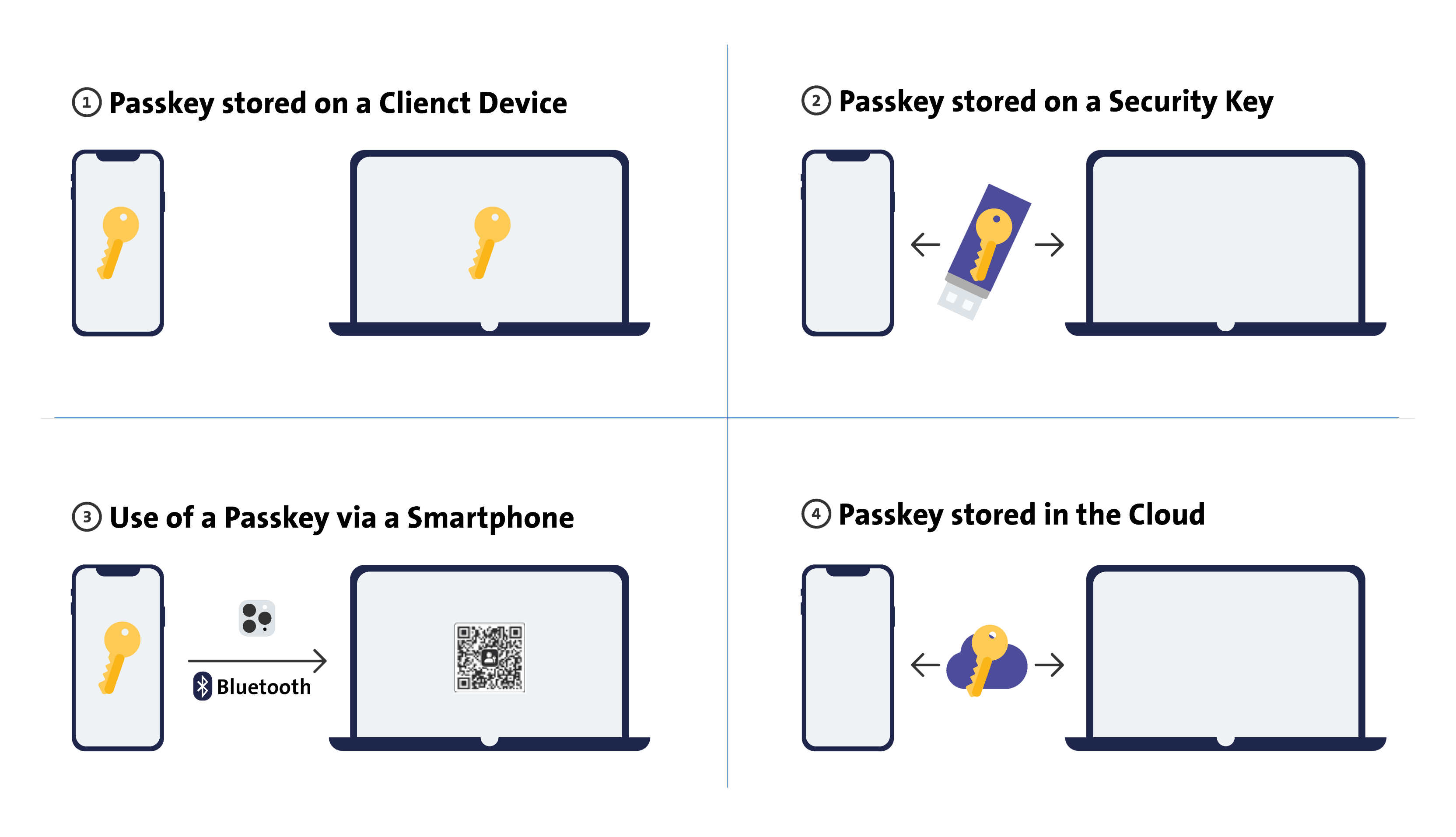 I metodi sopra menzionati per la memorizzazione e l'utilizzo delle passkeys.
Registrazione della passkey
Le passkeys vengono rilasciate dall'amministratore beemNet della sua azienda e sono collegate ai rispettivi Swisscom Business Account degli utenti. Quando un amministratore crea uno Swisscom Business Account per un utente, quest'ultimo riceve un'e-mail di conferma contenente un nome utente e un link di configurazione, che avvia l'assistente per la creazione delle passkeys.
Dopo l'impostazione iniziale, è possibile creare ulteriori passkeys su altri dispositivi. Si consiglia di registrare almeno due passkeys per evitare un blocco.
- Fare clic sul link contenuto nell'e-mail ricevuta dall'amministratore per avviare l'assistente di creazione della passkey.
- Inserire il proprio nome utente e fare clic su Continua.
- Riceverà via SMS una password temporanea per il suo Swisscom Business Account. Copiarla e incollarla nel campo della password, quindi fare clic su Continua.
- Seguire le istruzioni e fare clic su Crea una passkey.
- Fare clic su Password. Disponibili sui tuoi dispositivi Apple e poi su Continua.
- (Consigliato) Scaricare i codici di ripristino e fare clic su Continua.
- Inserire un indirizzo e-mail di recupero e fare clic su Continua.
- Aprire la posta in arrivo dell'indirizzo e-mail di recupero, copiare il codice di conferma, tornare alla pagina di accesso, incollare il codice e fare clic su Continua.
- (Facoltativo) Inserire il proprio numero di cellulare e fare clic su Continua.
- Seguire le altre richieste per completare l'impostazione della passkey.
- Fare clic sul link contenuto nell'e-mail ricevuta dall'amministratore per avviare l'assistente di creazione della passkey.
- Inserire il proprio nome utente e fare clic su Continua.
- Riceverà via SMS una password temporanea per il suo Swisscom Business Account. Copiarla e incollarla nel campo della password, quindi fare clic su Continua.
- Seguire le istruzioni e fare clic su Crea una passkey.
- (Consigliato) Scaricare i codici di ripristino e fare clic su Continua.
- Scegliere dove si desidera creare la propria passkey (ad esempio, Samsung Pass) e fare clic su Continua.
- Verrà effettuato l'accesso.
- Seguire le altre richieste per completare l'impostazione della passkey.
AVVISO
Quando salva una passkey su un servizio cloud, si assicuri che lo stesso servizio sia configurato come gestore di password predefinito del suo dispositivo: può configurarlo nelle impostazioni del dispositivo. In caso contrario, la passkey potrebbe non essere disponibile per la compilazione automatica o l'accesso.
Ad esempio, su un dispositivo Samsung (One UI), una passkey creata in Google Chrome viene solitamente salvata in Google Password Manager. Tuttavia, il dispositivo potrebbe utilizzare Samsung Pass come provider di credenziali predefinito, il che potrebbe impedire che la passkey venga proposta automaticamente.
Recupero della passkey
Dopo ogni impostazione corretta della passkey, viene generata una serie di codici di recupero specifici per il dispositivo, che possono essere scaricati in formato PDF. L'utente dovrebbe conservare questi codici, in quanto potrebbero essere necessari per recuperare l'accesso al proprio account.
In alternativa, gli amministratori possono revocare e rilasciare nuove passkeys agli utenti nel portale My Swisscom Business:
- Aprire la scheda «Azienda» nell'angolo in alto a destra (nome dell'azienda) e fare clic su Profilo aziendale.
- Fare clic su Utenti e selezionare l'utente corrispondente.
- Nella panoramica degli utenti, fare clic su Accesso & Sicurezza e Rimuovere passkey e inviare nuovamente l’attivazione.
Tabella di compatibilità delle passkeys
Questa tabella mostra la compatibilità delle passkeys tra i sistemi operativi client e i browser web:
| Browser | iOS/iPadOS 16+ (2022) | macOS 15+ (2024) | Android 13+ | Windows 11¹ |
|---|---|---|---|---|
| Chrome | Sì | Sì | Sì | Sì |
| Safari | Sì | Sì | No | No |
| Edge | Sì | Sì | Sì | Sì |
¹ In Windows 11 23H2 sono state aggiunte funzioni di autenticazione e gestione delle passkeys.
Accesso a beemNet
beemNet supporta tutti i principali sistemi operativi e consente un accesso sicuro alla rete Swisscom sia da ambienti interni che esterni.
Requisiti di accesso:
Per utilizzare beemNet, i clienti devono disporre di:
- Una licenza utente beem valida e
- Il servizio di accesso alla rete Swisscom appropriato, a seconda della configurazione della connettività.
Tipi di accesso Swisscom supportati:
- Enterprise Connect
- IP-Plus
- Smart Business Connect
- Accesso via cavo
Quando ci si connette da fuori della rete Swisscom (ad es. da casa, da un Wi-Fi pubblico), è necessario utilizzare l’app beem per stabilire una connessione sicura all'ambiente beemNet.
| Tipo di licenza utente | Max. Numero di dispositivi | Voce e dati mobili | Nessuna restrizione | Concorrente vs. Nominato |
|---|---|---|---|---|
| Protect & Connect | 6 | Sì | Sì | 👤 |
| Protect | 3 | No | Sì | 👤 |
| Collaborate | 1 (5) | No | No | 👥👥 |
Wireline
Per convertire una connessione Internet standard in una connessione beemNet, è necessario uno dei seguenti prodotti di accesso Swisscom:
- Ufficio inOne KMU o beem Office
- Smart Business Connect
- Enterprise Connect
- IP-Plus®
Se nessuno di questi tipi di accesso è disponibile, gli utenti possono comunque connettersi a beemNet tramite l’app beem, che consente un accesso sicuro tramite connessioni Internet di terze parti.
Una volta connessa, la rete locale (LAN) dietro la connessione Internet viene automaticamente integrata nell'ambiente beemNet, consentendo a tutti i dispositivi all'interno della LAN di comunicare in modo sicuro attraverso la rete Swisscom.
AVVISO
Al momento beemNet non supporta IPv6. L'attivazione di IPv6 potrebbe causare problemi di connettività e compromettere la stabilità del servizio.
Misure consigliate per garantire prestazioni ottimali:
- Se si desidera proteggere la propria postazione Wireline con beem, non abilitare IPv6.
- Se IPv6 è già abilitato e richiesto nella propria configurazione, disabilitare l'opzione «Protect» per ridurre al minimo il rischio di interruzioni.
Stiamo lavorando attivamente per risolvere questa limitazione. Fino a quando non sarà disponibile il supporto IPv6 ufficiale, seguire queste indicazioni per garantire un servizio stabile.
Licenze utente e dispositivo client
| Servizio | Descrizione |
|---|---|
| Protect | Livello di protezione di standard se per un accesso sicuro. |
| Collaborate | (Prossimamente) |
| NATEL® go con opzione beemNet | Abbonamento mobile con integrazione beemNet opzionale per un accesso mobile sicuro. |
Accesso tramite navigazione in Internet
L'accesso alle risorse protette da beem tramite un browser Internet standard non richiede necessariamente una licenza d'uso. Se beem viene utilizzato per proteggere servizi quali server web o server E-Connect, è possibile consentire l'accesso a utenti Internet non autenticati o anonimi. In tali casi, gli utenti possono interagire con il servizio protetto attraverso la rete beem senza bisogno di una licenza esplicita.
Accesso ai dispositivi IoT
I clienti con un contratto per dispositivi IoT con Swisscom possono integrarli nella rete beem.
Chiusura non riuscita
La modalità «Always On» con «Fail-close» è supportata su Windows, macOS e Android. iOS e iPadOS non supportano il «fail-close» a meno che la gestione del dispositivo non venga implementata adottando la modalità supervisionata.
Single Sign-On
Questa sezione offre una panoramica del supporto Single Sign-On (SSO) pubblico e privato all'interno dell'ecosistema beem. Attualmente sono disponibili o in fase di sviluppo quattro varianti d'integrazione SSO:
| Variante SSO | Descrizione |
|---|---|
| Servizi Swisscom | Include My Swisscom Business, beem e altri servizi interni Swisscom. |
| Swisscom Workspace Services | Spazio di lavoro interno, spazio di lavoro aziendale e soluzione IT KMU (in arrivo) |
| Applicazioni private del cliente | Integrazione SSO per app ospitate dal cliente (in arrivo) |
| Applicazioni SaaS del cliente | Supporta piattaforme di terze parti come Salesforce e Workday. |
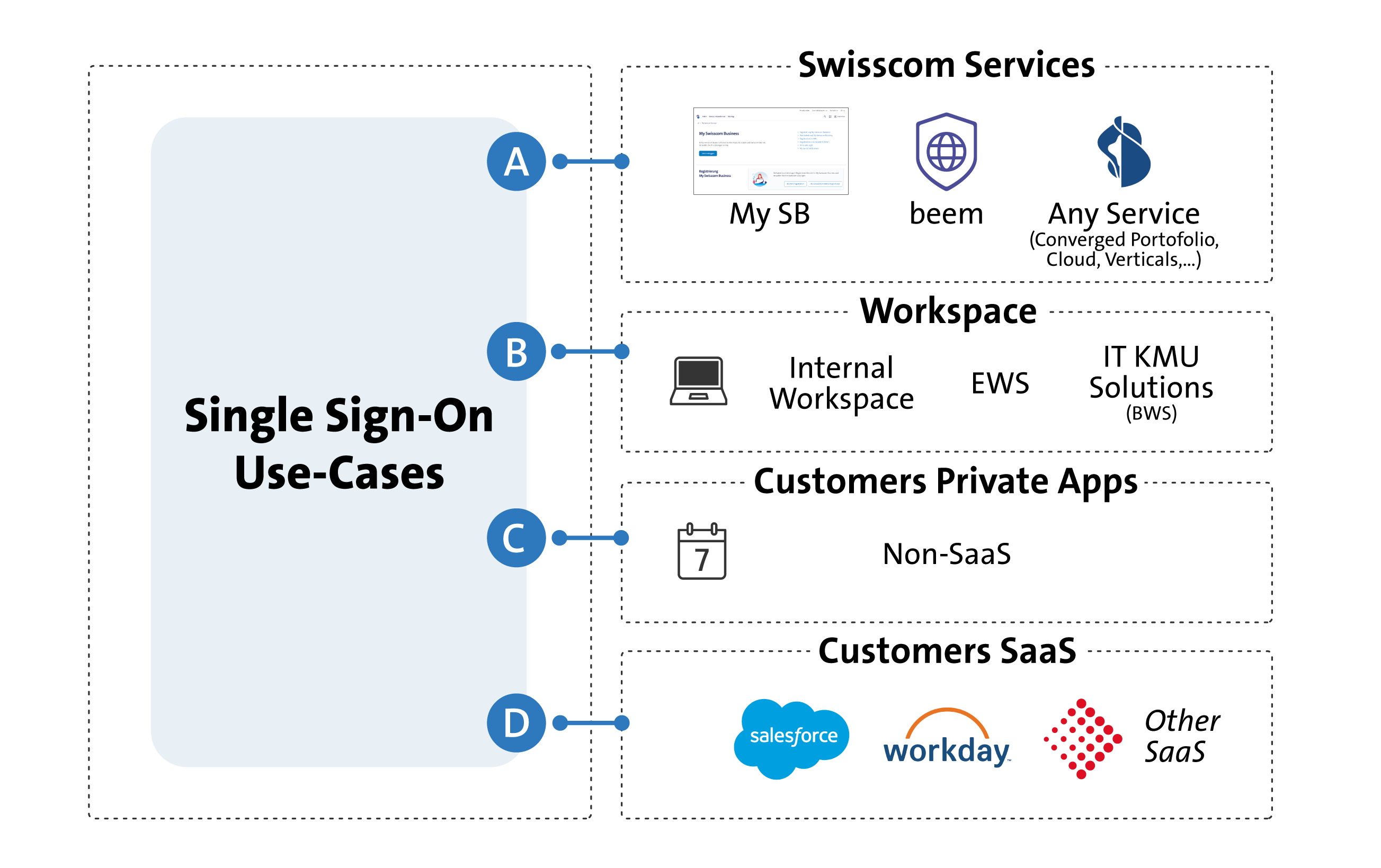 Figura: l'immagine illustra il panorama dell'integrazione SSO in queste varianti.
Federazione
beem supporta la federazione delle identità per una perfetta integrazione con i provider di identità aziendali. Attualmente sono supportati i seguenti standard federativi:
- Microsoft Entra ID (precedentemente Azure Active Directory)
- Servizi di federazione Active Directory (ADFS)
Ciò consente alle organizzazioni di sfruttare la propria infrastruttura d'identità esistente per un'autenticazione sicura e centralizzata su tutti i servizi abilitati per beem.
INFO
Per istruzioni dettagliate sulla configurazione o assistenza per altri provider d'identità, la invitiamo a contattarci direttamente.
Requisiti del sistema di gestione dei dispositivi
Questa sezione illustra i prerequisiti e le configurazioni supportate per la gestione dei dispositivi con beem.
AVVISO
Non tutte le versioni dei sistemi operativi client sono supportate.
Sistemi operativi supportati per la gestione dei dispositivi
| Piattaforma | Versioni supportate | Requisiti |
|---|---|---|
| iOS / iPadOS | iOS 16.x – iOS 18.3.1 | È necessario un account Apple Business Manager |
| macOS | macOS 15 e versioni successive | È necessario un account Apple Business Manager |
| Android | Android 15 e versioni successive | Richiede la registrazione tramite account Google Enterprise per l'applicazione delle norme. |
| Windows | Windows 11 Pro Windows 11 Enterprise (21H2, 22H2, 23H2, 24H2) | Non è necessario alcun account per la gestione dei dispositivi. |
AVVISO
Per garantire la sicurezza e la compatibilità, è supportato solo hardware Android selezionato. I dispositivi generici o non certificati non sono considerati sicuri.
Configurazioni non compatibili
Le seguenti configurazioni non sono supportate con beem:
- Soluzioni VPN per consumatori e aziende
- Firewall a cascata
- Soluzioni di terze parti che interferiscono con la Security Levels o con il routing di rete (esclusioni basate su categorie)
- Connettività IPv6*
- Relay privato iCloud
- QUIC
AVVISO
*La connettività IPv6 deve essere disabilitata prima di attivare beem net. Se non è possibile disattivare l'IPv6 tramite la configurazione del dispositivo o del servizio, è necessario contattare Swisscom Support .
Relay privato iCloud
relay privato iCloud (noto anche come relay privato Apple) è una funzione per la privacy inclusa in iCloud+. Relay privato funziona principalmente con il browser Safari e alcune app selezionate su iPhone, iPad e Mac. A differenza di una VPN o di una soluzione di sicurezza integrata direttamente nella rete (come beem), Relay privato non copre tutto il traffico del dispositivo.
Come funziona: Quando relay privato è abilitato, le sue richieste vengono instradate attraverso due relay Internet sicuri.
- Il primo relay (gestito da Apple) vede il suo indirizzo IP ma non il sito web di destinazione. Le query DNS sono crittografate.
- Il secondo relay (gestito da una terza parte) assegna un indirizzo IP temporaneo, decodifica il nome di dominio e la connette al sito.
Questo processo protegge l'identità dell'utente senza influire in modo significativo sulla velocità di navigazione.
Svantaggi di relay privato con beem
beem è una soluzione di sicurezza per reti aziendali. Offre funzionalità avanzate quali controllo delle applicazioni, prevenzione delle intrusioni, ispezione approfondita dei pacchetti e blocco Geo-IP per rilevare le minacce e controllare il traffico.
Relay privato interferisce con queste funzioni in diversi modi:
- Bypassare le regole del firewall: poiché il traffico viene instradato attraverso i relay Apple, beem non è in grado d'ispezionarlo completamente. Il firewall spesso classifica il traffico come «Proxy Avoidance» e lo blocca, causando problemi con siti web o app (ad esempio Apple News).
- Problemi relativi al DNS e alla classificazione del traffico: il traffico Relay privato viene spesso segnalato come potenziale proxy o minaccia, il che può comportare l'interruzione delle query DNS o il blocco delle connessioni.
- Impatto sulle prestazioni: i relè aggiuntivi e la crittografia aumentano la latenza. In combinazione con beem, ciò può causare un notevole rallentamento della navigazione.
- Punti ciechi della sicurezza: negli ambienti aziendali, la visibilità è fondamentale. Relay privato oscura il traffico, complicando la registrazione e il controllo. Ciò crea punti ciechi in cui malware o accessi non autorizzati potrebbero passare inosservati.
Perché beem e iCloud relay privato non sono compatibili
Negli ambienti aziendali, tuttavia, ciò è in conflitto con la visibilità e il controllo richiesti da beem. Per garantire la piena funzionalità e la conformità alle politiche aziendali, beem blocca attivamente le richieste ai domini Apple utilizzati da relay privato iCloud. Di conseguenza, il suo dispositivo Apple potrebbe visualizzare un messaggio che indica che relay privato iCloud non è disponibile. Questo comportamento è intenzionale e tecnicamente necessario affinché beem possa fornire la sua gamma completa di funzionalità. Può tranquillamente ignorare questa notifica.
Migliori pratiche per dispositivi Apple in reti protette da beem
Per garantire un funzionamento regolare e la piena compatibilità con beem, la invitiamo a seguire queste best practice quando utilizza dispositivi Apple:
- Relay privato non è disponibile all'interno di beemNet: non è possibile stabilire connessioni a relay privato iCloud all'interno delle reti protette da beem.
- Disattivare Relay privato nelle impostazioni del dispositivo: gli utenti con Relay privato attivo devono disattivarlo manualmente per evitare problemi di connettività.
- Disattivare per connessione: Relay privato può essere disattivato globalmente o per connessione (ad esempio, per SIM o SSID Wi-Fi). Si consiglia di disattivarlo per connessione per mantenere la flessibilità.
- Evitare problemi di connessione: se Relay privato rimane attivo, potrebbe causare la disattivazione temporanea o il blocco dell'accesso a determinate app e servizi.
- Limitazioni del Wi-Fi per ospiti: Relay privato non è disponibile anche nelle reti Wi-Fi per ospiti protette da beem. I dispositivi Apple potrebbero visualizzare un messaggio che indica che Relay privato non è disponibile per la connessione corrente e deve essere disattivato.
Come disattivare relay privato iCloud per una connessione SIM specifica
Per garantire la compatibilità con beem, è possibile disattivare Relay privato per le singole connessioni mobili (ad esempio, schede SIM) seguendo questi passaggi:
- Aprire Impostazioni sul proprio dispositivo.
- Toccare Cellulare.
- Selezionare la scheda SIM o il piano mobile che si desidera configurare.
- Disattivare l'opzione Limita tracciamento indirizzo IP.
Questo disabilita relay privato iCloud per quella specifica connessione, aiutando a evitare problemi di compatibilità con beem e mantenendo la flessibilità per altre reti.
QUIC
QUIC è un protocollo di trasporto che combina le funzionalità di TCP, TLS e HTTP/2. È crittografato, orientato alle connessioni, opera sopra UDP e funge da base per HTTP/3. È crittografato, orientato alle connessioni, opera sopra UDP e funge da base per HTTP/3. Sebbene QUIC apporti miglioramenti in termini di velocità e privacy, rappresenta una sfida per le soluzioni di sicurezza esistenti. Molte funzioni di sicurezza si basano sulla lettura dei dettagli della connessione che sono visibili con TCP. QUIC cripta queste informazioni, compresi i metadati della connessione, rendendole inaccessibili ai sistemi di sicurezza. Di conseguenza, la deep packet inspection (DPI), la scansione del malware e le regole di data loss prevention (DLP) non possono essere applicate al traffico QUIC. Si tratta di una sfida che coinvolge tutto il settore e il blocco del traffico QUIC è l'approccio consigliato.
beem segue questa best practice. Il traffico QUIC viene bloccato nella beemNet e le connessioni passano automaticamente a protocolli basati su TCP, che beem può ispezionare e proteggere completamente. Ciò garantisce che tutte le funzioni di sicurezza (tra cui la scansione del malware e il DLP) rimangano pienamente efficaci. Poiché QUIC è abilitato per impostazione predefinita nella maggior parte dei browser, è possibile che venga tentata una connessione QUIC prima di passare a TCP, il che può causare lievi ritardi o compromettere la funzionalità di alcuni servizi online. Per evitare ciò, si consiglia di disattivare QUIC direttamente nel browser web. In questo modo si garantisce che le connessioni vengano stabilite tramite TCP fin dall'inizio, garantendo la massima sicurezza e la migliore esperienza utente possibile.
Utilizzare le guide seguenti per disattivare il protocollo QUIC nel proprio browser web:
INFO
Attualmente non è possibile disabilitare QUIC in Safari (macOS, iPhone, iPad).
Soluzioni IaaS supportate
Applicabile solo per API Data Protection CASB
Sono supportate le seguenti piattaforme Infrastructure as a Service (IaaS):
- Microsoft Azure
- Google Cloud Platform (GCP)
- Amazon Web Services (AWS)
- Oracle Cloud Infrastructure (OCI)
Supported SaaS Solutions
beem supporta un'ampia gamma di applicazioni SaaS (Software as a Service) attraverso molteplici metodi di integrazione per garantire visibilità, controllo e protezione dei dati. La piattaforma è in grado di rilevare e gestire oltre 8000 applicazioni SaaS tramite la scoperta dello Shadow IT.
È inoltre previsto il supporto Single Sign-On (SSO), che sarà disponibile a breve.
La tabella seguente elenca le applicazioni SaaS attualmente supportate e indica la loro compatibilità con i seguenti metodi di applicazione: CASB inline tramite forward proxy, CASB inline tramite reverse proxy e CASB di protezione dei dati basato su API.
| CASB in linea tramite proxy d'inoltro | CASB in linea tramite proxy inverso | CASB di protezione dei dati basato su API | |
|---|---|---|---|
| 4shared | Sì | No | No |
| Amazon AWS | Sì | No | No |
| AOL | Sì | No | No |
| Bitbucket | Sì | No | No |
| Blogger | Sì | No | No |
| Box | Sì | Sì | Sì |
| Cisco Webex Teams | No | No | Sì |
| Citrix ShareFile | No | No | Sì |
| Confluenza | No | No | Sì |
| Craigslist | Sì | No | No |
| Dailymotion | Sì | No | No |
| Daum Mail | Sì | No | No |
| DocuSign | Sì | No | No |
| Dropbox | Sì | Sì | Sì |
| eBay | Sì | No | No |
| Egnyte | No | No | Sì |
| Evernote | Sì | No | No |
| Excel Online | Sì | No | No |
| Sì | No | No | |
| Facebook Messenger | Sì | No | No |
| Facebook Workplace | Sì | No | No |
| Flickr | Sì | No | No |
| GitHub | Sì | No | Sì |
| GitLab | No | No | Sì |
| No | Sì | No | |
| Google Accounts | Sì | No | No |
| Google Docs | Sì | No | No |
| Google Drive | No | No | Sì |
| Google Gmail | Sì | No | Sì |
| Google Photos | Sì | No | No |
| Google Talk | Sì | No | No |
| imo | Sì | No | No |
| Sì | No | No | |
| Jira | Sì | No | Sì |
| Join.Me | Sì | No | No |
| LastPass | Sì | No | No |
| Line | Sì | No | No |
| Sì | No | No | |
| Mail.ru | Sì | No | No |
| Microsoft OneDrive | No | No | Sì |
| Microsoft OneNote | Sì | No | No |
| Microsoft Outlook | Sì | No | Sì |
| Microsoft SharePoint | No | No | Sì |
| Microsoft Teams | Sì | No | Sì |
| Microsoft Yammer | No | No | Sì |
| Naver Mail | Sì | No | No |
| Netflix | Sì | No | No |
| Notion | No | No | Sì |
| Office 365 | Sì | Sì | No |
| Okta | Sì | No | No |
| OneDrive | Sì | No | No |
| OneLogin | Sì | No | No |
| PayPal | Sì | No | No |
| Sì | No | No | |
| PowerPoint Online | Sì | No | No |
| ProtonMail | Sì | No | No |
| Sì | No | No | |
| Salesforce | Sì | Sì | Sì |
| ServiceNow | No | No | Sì |
| ShareFile.com | Sì | No | No |
| SharePoint Online | Sì | No | No |
| Shopify | Sì | No | No |
| Skype | Sì | No | No |
| Slack | Sì | No | Sì |
| SlideShare | Sì | No | No |
| SoundCloud | Sì | No | No |
| SourceForge | Sì | No | No |
| Spotify | Sì | No | No |
| Stack Overflow | Sì | No | No |
| Tango | Sì | No | No |
| Telegram | Sì | No | No |
| Trello | Sì | No | Sì |
| Twitch | Sì | No | No |
| Sì | No | No | |
| Viber | Sì | No | No |
| Vimeo | Sì | No | No |
| VMware | Sì | No | No |
| Webex | Sì | No | No |
| Sì | No | No | |
| WeTransfer | Sì | No | No |
| Sì | No | No | |
| Word Online | Sì | No | No |
| WordPress | Sì | No | No |
| Workplace from Meta | No | No | Sì |
| Xero | Sì | No | No |
| Yammer | Sì | No | No |
| Yandex | Sì | No | No |
| Yandex Mail | Sì | No | No |
| YouTube | Sì | No | No |
| Zalo | Sì | No | No |
| Zendesk | No | No | Sì |
| Zoom | Sì | No | Sì |